
Plataforma multimedia local para Windows
Tu propio MediaCenter para música, radio, vídeo y TV.
OmniStream funciona en un PC o servidor Windows dentro de tu propia red. Después lo abres todo desde el navegador: tu colección de música, radio por internet, tus propios vídeos, pódcasts y TV en directo a través de tu propia suscripción — con perfiles de usuario y protección con PIN.
Solo tu propia suscripción legal. OmniStream solo admite servicios de TV legales de los que tú mismo tengas suscripción — Odido, Ziggo, NPO y KPN, o mediante una lista M3U o Xtream Codes casi cualquier otro proveedor. No suministramos televisión, películas ni música, y no ofrecemos streams ilegales ni cajas multimedia.
Descarga y prueba gratis. Una licencia para las funciones de pago cuesta € 5,99 al mes, € 24,99 por medio año o € 35,99 al año — ver las licencias.
En desarrollo activo. Se añaden mejoras con regularidad, pero puedes encontrar errores, y las partes que dependen de servicios de terceros pueden dejar de funcionar. Por eso prueba primero la versión gratuita en tu propio equipo, antes de comprar una licencia.
- Tu propia red
- una única instalación central, accesible desde teléfono, tablet, portátil y el navegador del televisor
- Fuentes legales
- música, radio, vídeos, pódcasts y TV en directo en un solo programa
- Apto para la familia
- perfiles, permisos, acceso con PIN y modo infantil por usuario
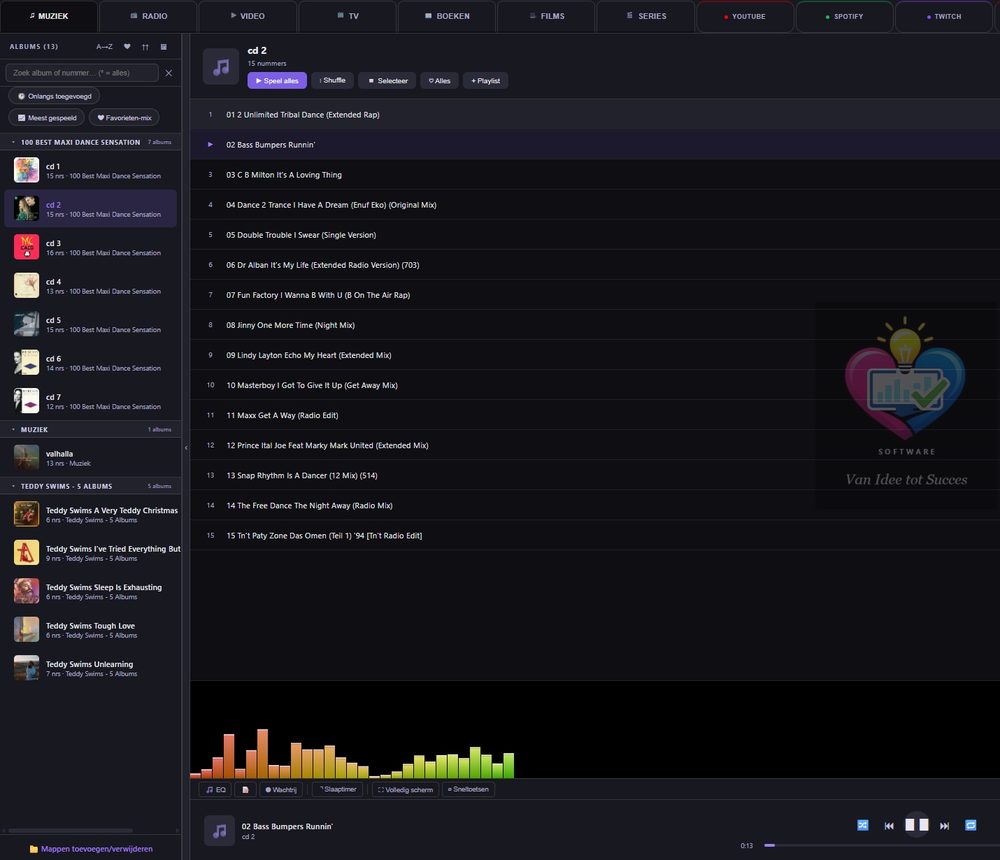
- Sin teclado
- Sin apps sueltas
- Sin paneles técnicos
Simplemente controla tu multimedia, TV y grabaciones
desde el sofá con un solo ratón.
Capturas reales
Toda tu colección multimedia, en un solo programa.
Música, radio por internet, tus propios vídeos y TV en directo de tu propia suscripción — todo desde el mismo navegador, en cualquier dispositivo de casa.
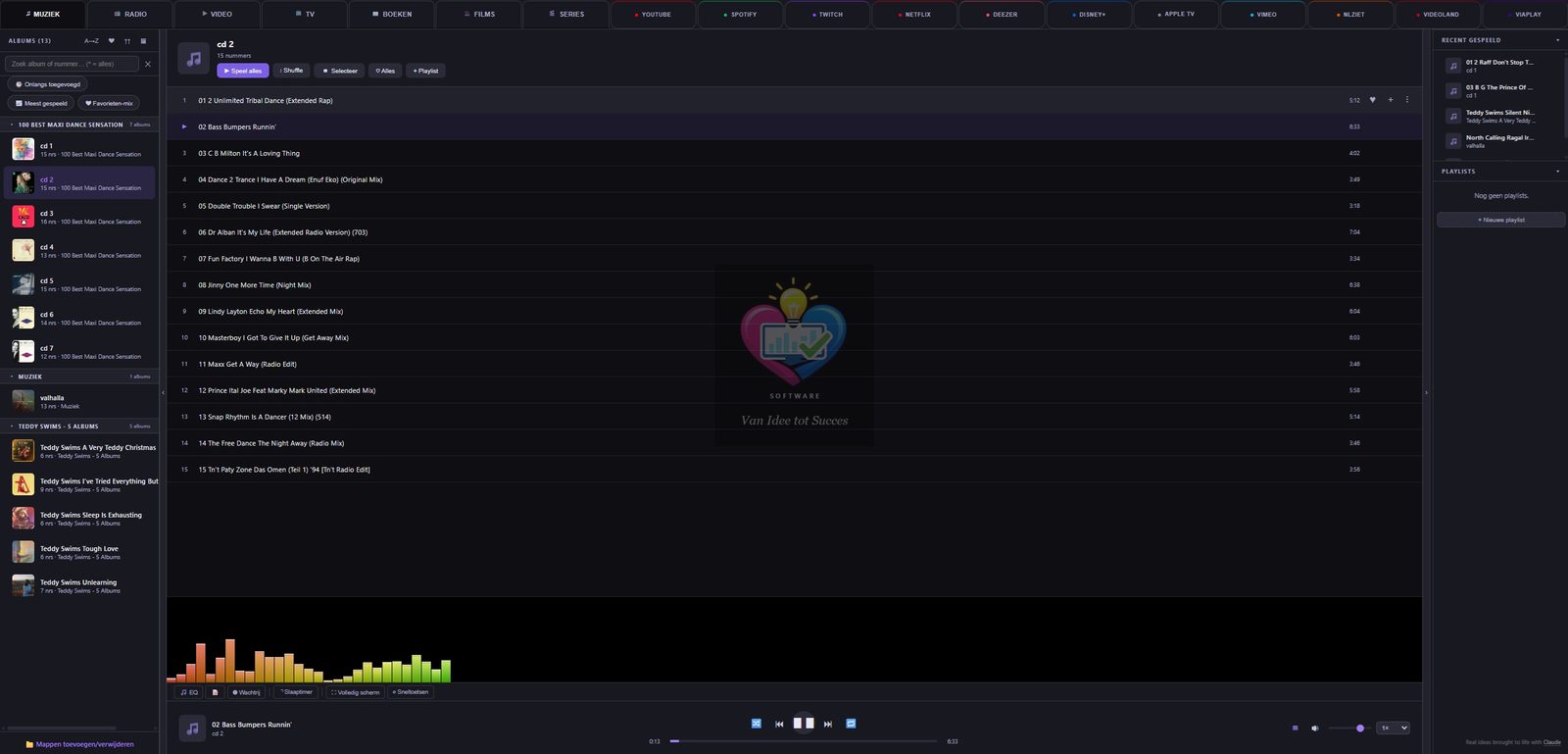
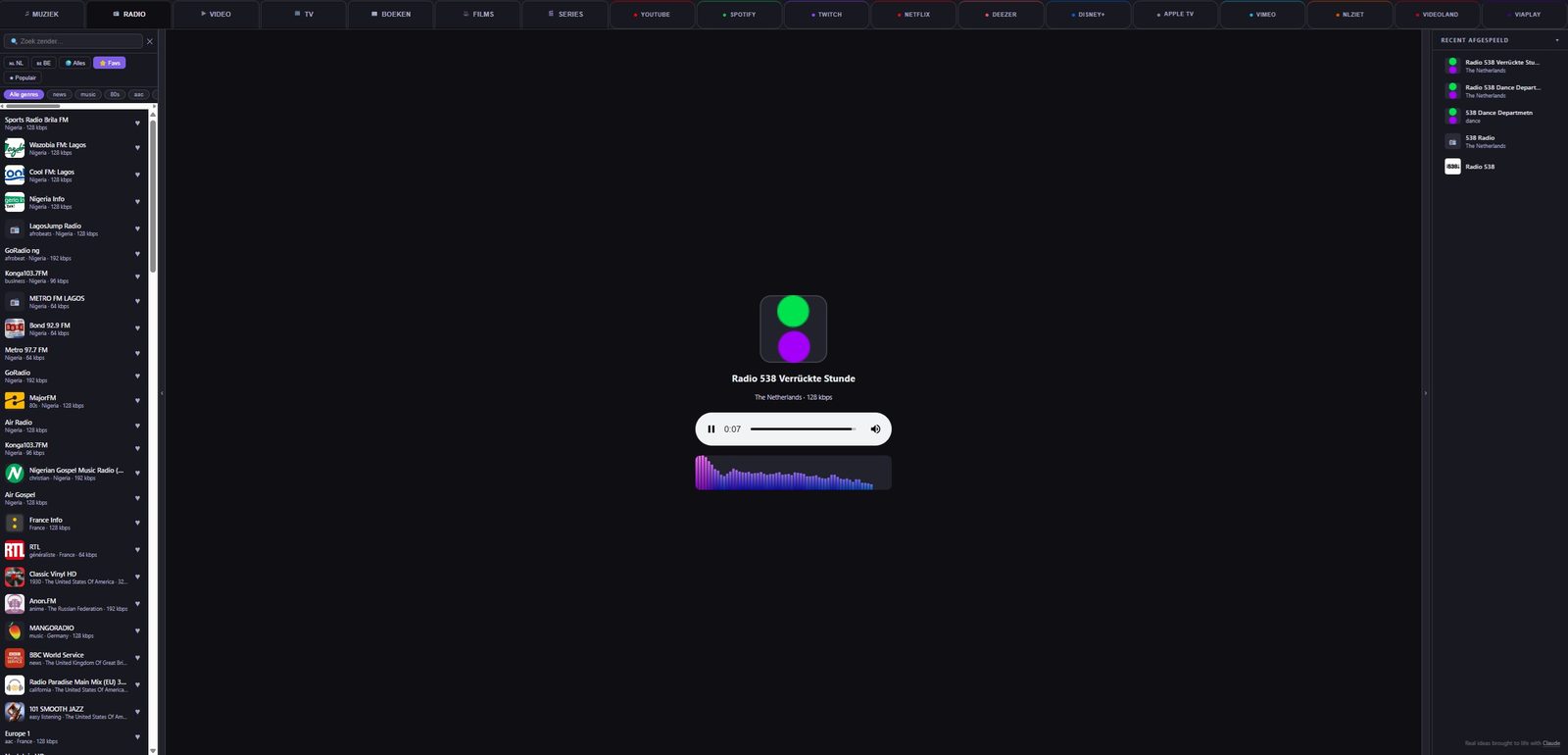
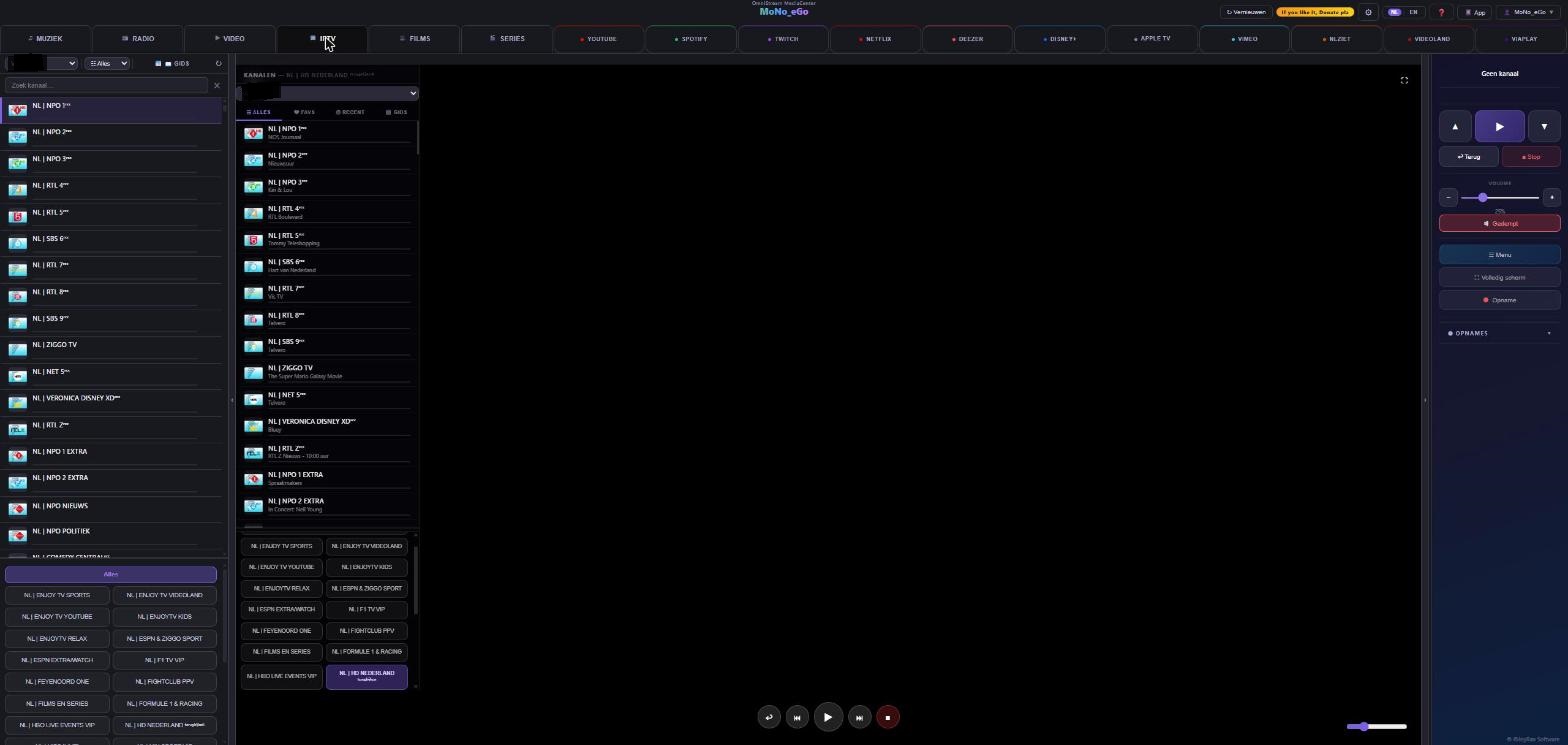
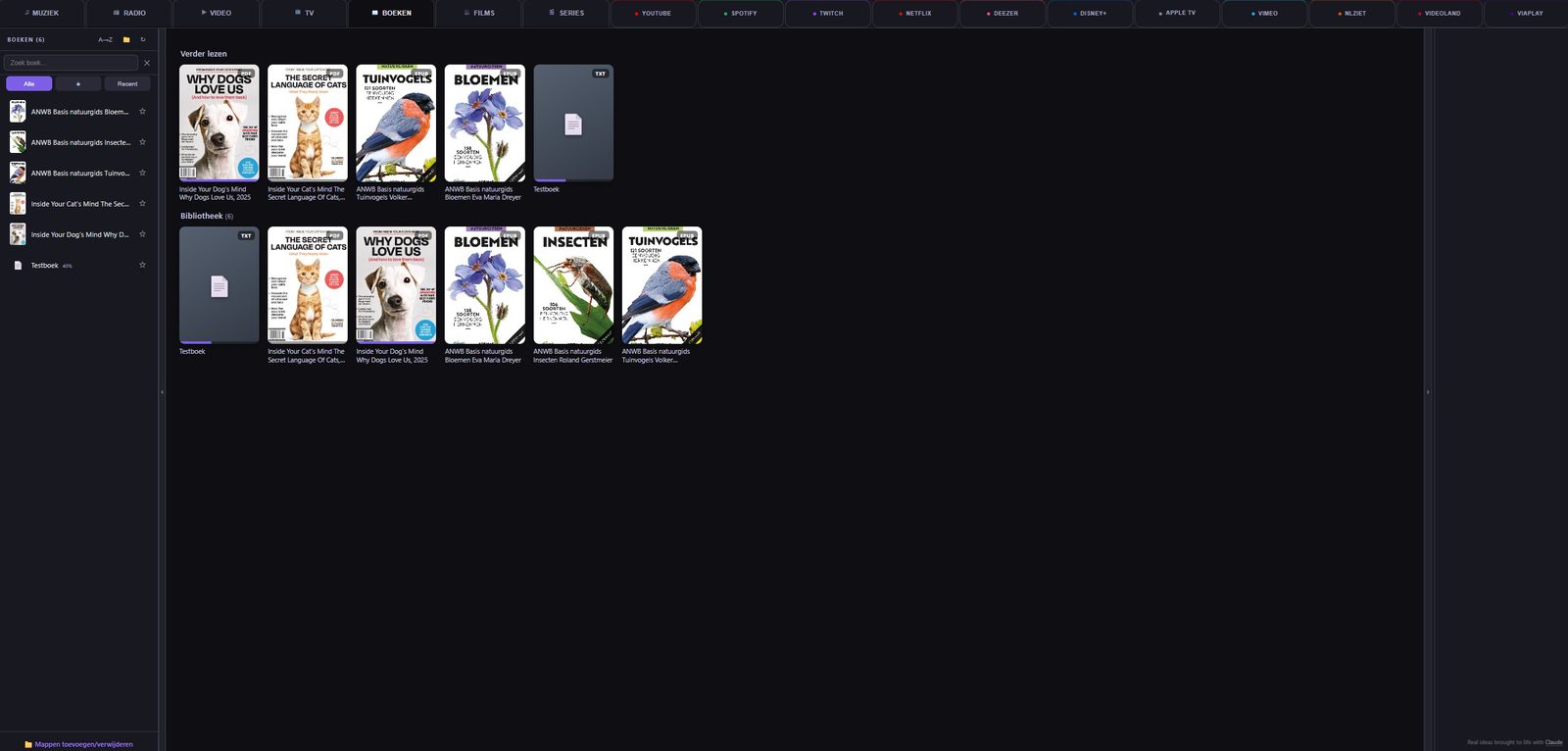
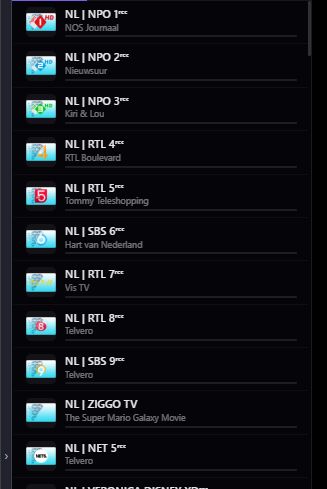
Haz clic en una imagen para verla completa — así se ve también en tu casa.
Solo servicios de TV legales
Ves con tu propia suscripción. No suministramos televisión.
OmniStream es un reproductor multimedia que funciona en tu propio ordenador. El software solo admite conexiones con servicios de TV legales de los que tú mismo tengas suscripción. Para Odido, Ziggo, NPO y KPN hay una conexión lista para usar; si tu proveedor usa una lista M3U o Xtream Codes — y la mayoría lo hace — introduces esos datos y funciona igual de bien. Inicias sesión con tus propios datos y ves exactamente lo que tu suscripción permite, todo junto con la guía de programación, los favoritos y tus propios archivos de música y vídeo.
Lo que expresamente no hacemos: no suministramos canales de televisión, películas, series ni música, ni vendemos acceso a ellos. No ofrecemos streams ilegales o no autorizados, ni cajas multimedia preconfiguradas, ni suscripciones de terceros. Solo nos pagas por el software; tu suscripción de TV la contratas directamente con tu propio proveedor.
Cómo funciona
Instalar, conectar fuentes, ver.
- Instala en Windows El instalador deja OmniStream listo como servicio y puede configurar de inmediato el cortafuegos/inicio automático.
- Crea el administrador En el primer inicio eliges un nombre de admin y un PIN. Después configuras usuarios, carpetas y proveedores.
- Conecta tus fuentes Usa los datos de acceso de tu propia suscripción de TV y tus propias carpetas de medios.
- Abre desde cualquier dispositivo Ve con un navegador al PC servidor: en localhost o mediante la dirección IP local dentro de la red.
Free vs Paid
Gratis para probar. Paid para el centro multimedia completo.
Free y Paid usan el mismo software; una clave de licencia quita los límites. El límite de 15 perfiles sigue aplicándose con licencia — cada usuario ejecuta sus propias cachés y conexiones.
Preguntas frecuentes
Preguntas frecuentes
¿OmniStream suministra canales de TV o streams?
No. OmniStream no suministra televisión, películas ni música, ni vende acceso a ellas. Conectas tu propia suscripción legal — en Odido, Ziggo, NPO, KPN u otro proveedor — y tus propios archivos multimedia. No ofrecemos streams ilegales ni cajas multimedia.
¿Tengo que instalar algo en mi móvil o tablet?
No. El servidor funciona en Windows. Los demás dispositivos abren OmniStream con un navegador dentro de la red.
¿Puedo decidir por usuario qué se ve?
Sí. Los módulos y permisos se pueden configurar por usuario. Favoritos, historial y preferencias se guardan por separado.
¿Cuál es la diferencia entre Free y Paid?
Free está pensado para probar con límites. Paid está pensado para el uso diario con más usuarios, proveedores, funciones de guía, grabaciones y espacio de biblioteca.
La instalación del Kiosco o la Raspberry Pi se detiene con un error en un disco reutilizado.
Si pones la ISO del Kiosco o la imagen de Pi en un disco o tarjeta SD que ya tenía un sistema operativo, el instalador puede detenerse con un error sobre la partición del disco (por ejemplo block probe fail). No es un defecto: tropieza con restos de la instalación anterior. La solución es vaciar primero el disco por completo.
Lo más fácil es con un PC Windows. Conecta el disco, abre el Símbolo del sistema como administrador y escribe diskpart. Luego, en orden: list disk (localiza el disco correcto por su tamaño), select disk X (X = el número de ese disco), clean y exit. Atención: clean borra el disco elegido de forma irreversible — comprueba dos veces que no seleccionas tu disco de Windows. Vuelve a conectar el disco y reinicia la instalación; ahora continúa sin problema.
Actualizar en la app falla en Windows. ¿Y ahora?
Si OmniStream funciona en Windows como servicio en segundo plano, ese servicio puede — según la cuenta de servicio elegida — no poder instalar programas, así que actualizar desde la pantalla de administración falla. En ese caso actualiza mediante el icono de OmniStream abajo a la derecha en la barra de tareas (la bandeja del sistema): clic derecho → Actualizar. Eso se ejecuta en tu propia sesión, donde Windows sí puede pedir permiso, e instala la nueva versión sin más.