
Lokaal media platform voor Windows
Uw eigen MediaCenter voor muziek, radio, video en TV.
OmniStream draait op een Windows-pc of server in uw eigen netwerk. Daarna opent u alles via de browser: uw muziekcollectie, internetradio, uw eigen video's, podcasts, en live TV via uw eigen abonnement — met gebruikersprofielen en PIN-beveiliging.
Alleen uw eigen, legale abonnement. OmniStream ondersteunt uitsluitend legale tv-diensten waarop u zelf een abonnement heeft — Odido, Ziggo, NPO en KPN, of via een M3U-playlist of Xtream Codes vrijwel elke andere aanbieder. Wij leveren zelf geen televisie, films of muziek, en bieden geen illegale streams of mediaboxen aan.
Gratis te downloaden en te proberen. Een licentie voor de betaalde functies kost € 5,99 per maand, € 24,99 per half jaar of € 35,99 per jaar — bekijk de licenties.
In actieve ontwikkeling. Er komen regelmatig verbeteringen bij, maar u kunt fouten tegenkomen en onderdelen die van diensten van derden afhangen kunnen stoppen met werken. Probeer daarom eerst de gratis versie op uw eigen apparatuur, vóórdat u een licentie koopt.
- Eigen netwerk
- één centrale installatie, bereikbaar vanaf telefoon, tablet, laptop en TV-browser
- Legale bronnen
- muziek, radio, video's, podcasts en live TV in één programma
- Gezinsproof
- profielen, rechten, PIN-login en kind-modus per gebruiker
- Geen toetsenbord
- Geen losse apps
- Geen technische dashboards
Gewoon uw media, TV en opnames bedienen
vanaf de bank met één muis.
Echte schermafbeeldingen
Uw hele mediacollectie, in één programma.
Muziek, internetradio, uw eigen video's en live TV van uw eigen abonnement — allemaal vanuit dezelfde browser, op elk apparaat in huis.
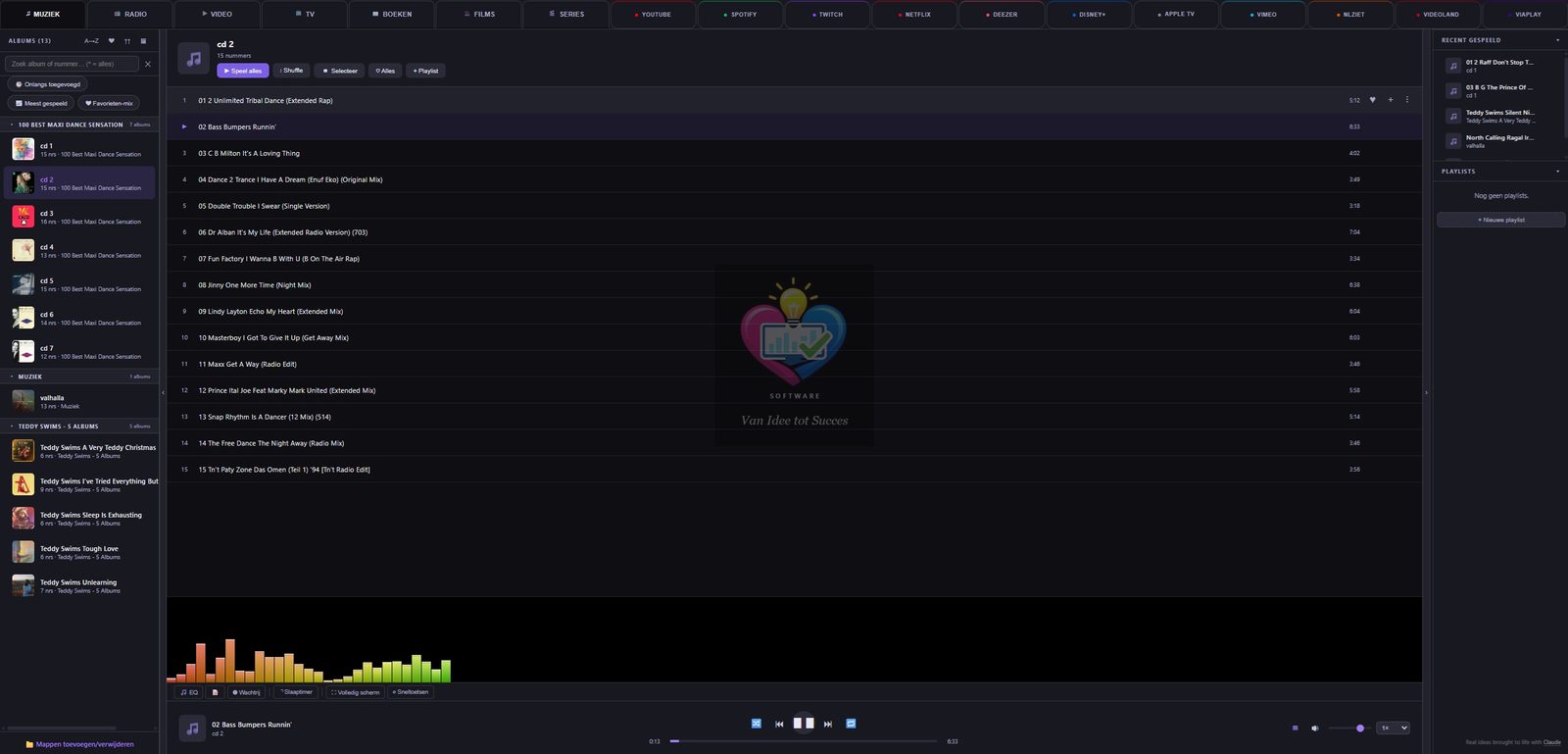
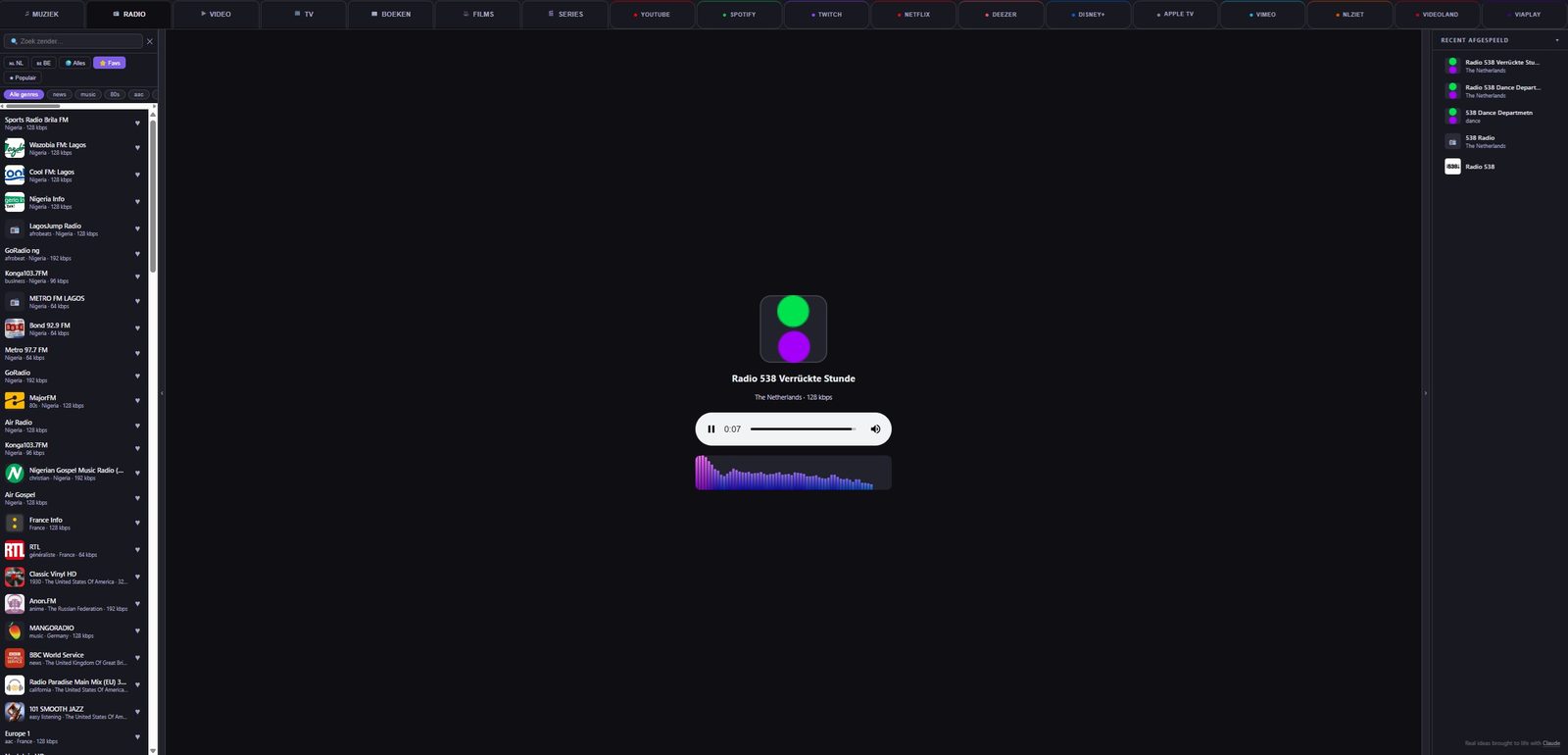
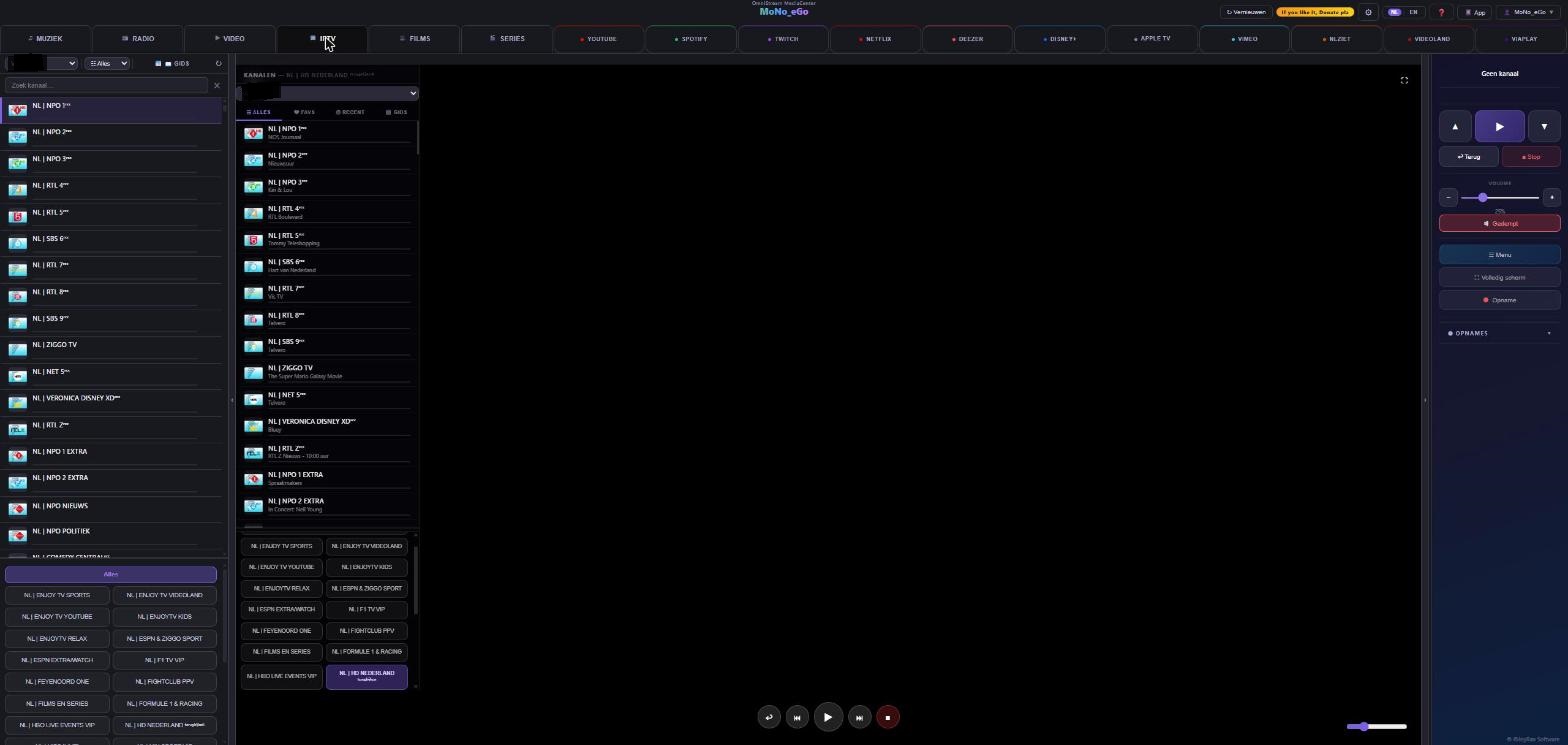
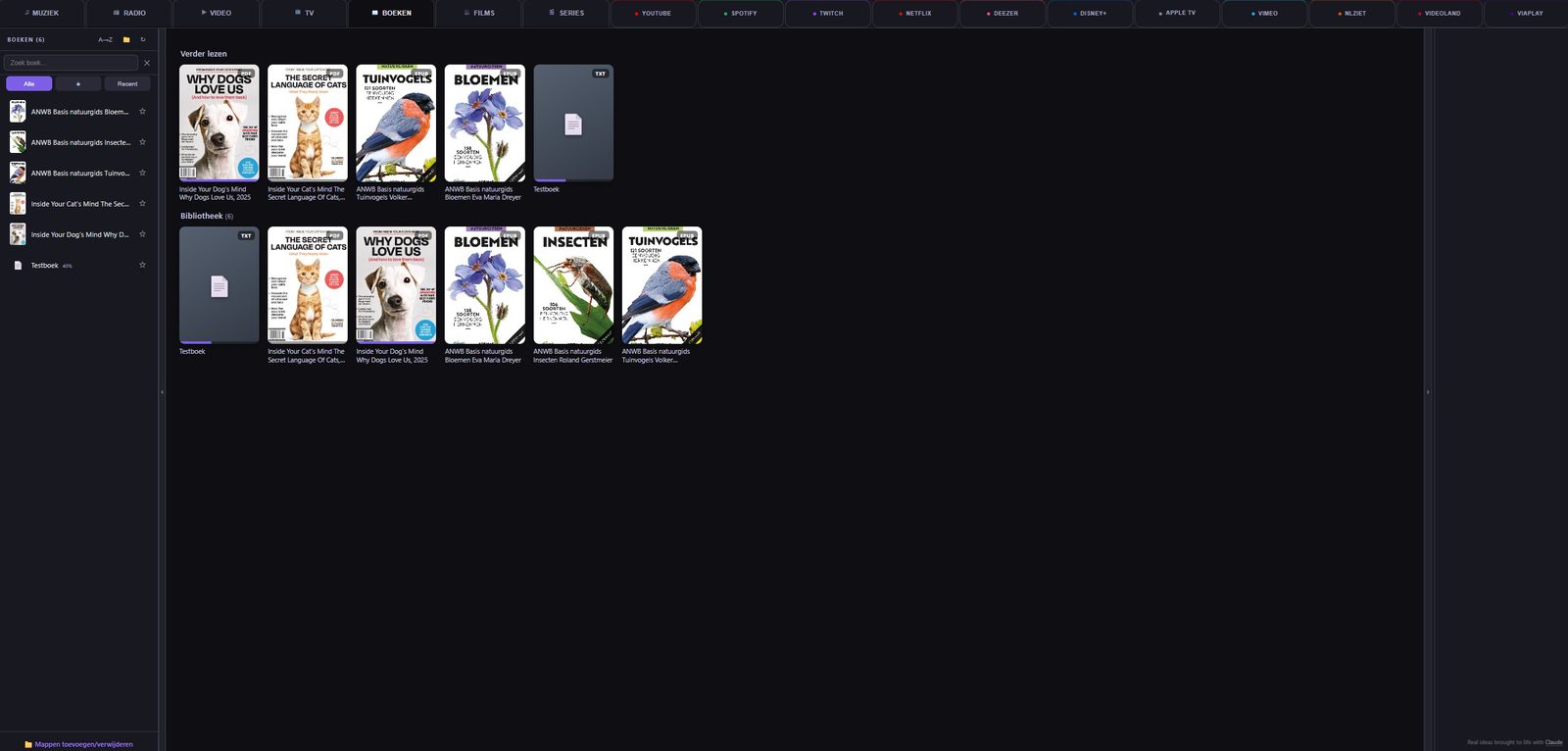
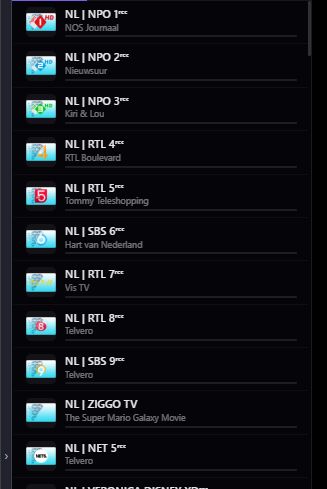
Klik op een afbeelding voor de volledige weergave — zo ziet het er bij u thuis ook uit.
Uitsluitend legale tv-diensten
U kijkt via uw eigen abonnement. Wij leveren geen televisie.
OmniStream is een mediaspeler die op uw eigen computer draait. De software ondersteunt uitsluitend koppelingen met legale tv-diensten waarop u zelf een abonnement heeft. Voor Odido, Ziggo, NPO en KPN zit er een kant-en-klare koppeling in; werkt uw aanbieder met een M3U-playlist of met Xtream Codes — en dat doen de meeste — dan vult u die gegevens in en werkt het net zo goed. U logt in met uw eigen accountgegevens en kijkt precies wat uw eigen abonnement u toestaat, overzichtelijk gebundeld met de programmagids, favorieten en uw eigen muziek- en videobestanden.
Wat wij uitdrukkelijk niet doen: wij leveren geen televisiekanalen, films, series of muziek, en verkopen daar ook geen toegang toe. Wij bieden geen illegale of ongeautoriseerde streams aan, geen voorgeprogrammeerde mediaboxen en geen abonnementen van derden. U betaalt ons alleen voor de software; uw tv-abonnement neemt u rechtstreeks bij uw eigen provider af.
Zo werkt het
Installeren, bronnen koppelen, kijken.
- Installeer op Windows De installer zet OmniStream als service klaar en kan firewall/autostart direct regelen.
- Maak de beheerder aan Bij eerste start kiest u een adminnaam en PIN. Daarna stelt u gebruikers, mappen en providers in.
- Koppel uw bronnen Gebruik de inloggegevens van uw eigen tv-abonnement en uw eigen mediamappen.
- Open vanaf elk apparaat Ga via browser naar de server-pc: op localhost of via het lokale IP-adres binnen het netwerk.
Free vs Paid
Gratis om te proberen, met een licentie voor de volledige mediahub.
Free en Paid draaien dezelfde software; een licentiesleutel haalt de limieten eraf. De grens van 15 profielen blijft ook met een licentie gelden — per gebruiker draaien eigen caches en verbindingen.
Veelgestelde vragen
Veelgestelde vragen
Levert OmniStream TV-zenders of streams?
Nee. OmniStream levert zelf geen televisie, films of muziek en verkoopt daar ook geen toegang toe. U koppelt uw eigen, legale abonnement — bij Odido, Ziggo, NPO, KPN of een andere aanbieder — en uw eigen mediabestanden. Wij bieden geen illegale streams en geen mediaboxen aan.
Moet ik iets installeren op mijn telefoon of tablet?
Nee. De server draait op Windows. Andere apparaten openen OmniStream via een browser binnen het netwerk.
Kan ik per gebruiker bepalen wat zichtbaar is?
Ja. Modules en rechten kunnen per gebruiker worden ingesteld. Favorieten, historie en voorkeuren worden gescheiden opgeslagen.
Wat is het verschil tussen Free en Paid?
Free is bedoeld om te testen met limieten. Paid is bedoeld voor dagelijks gebruik met meer gebruikers, providers, gidsfuncties, opnames en bibliotheekruimte.
De installatie van de Kiosk of Raspberry Pi stopt met een foutmelding op een hergebruikte schijf.
Zet u de Kiosk-ISO of het Pi-image op een schijf of SD-kaart waar eerder al een besturingssysteem op stond, dan kan het installatieprogramma stoppen met een foutmelding over de schijfindeling (bijvoorbeeld block probe fail). Dat is geen defect: het struikelt over restanten van de vorige installatie. De oplossing is de schijf eerst helemaal leeg te maken.
Het makkelijkst gaat dat via een Windows-pc. Sluit de schijf aan, open Opdrachtprompt als administrator en typ diskpart. Dan achtereenvolgens: list disk (zoek de juiste schijf op de grootte), select disk X (X = het nummer van díé schijf), clean en exit. Let op: clean wist de gekozen schijf onherroepelijk — controleer dus dubbel dat u niet uw Windows-schijf selecteert. Hang de schijf daarna terug en start de installatie opnieuw; die loopt nu gewoon door.
Bijwerken in de app lukt niet op Windows. Wat nu?
Draait OmniStream op Windows als achtergrond-service, dan kan die service afhankelijk van het gekozen serviceaccount geen programma's installeren — bijwerken vanuit het beheerscherm mislukt dan. Werk in dat geval bij via het OmniStream-pictogram rechtsonder in de taakbalk (het systeemvak): rechtsklik → Bijwerken. Dat draait in uw eigen sessie, waar Windows wél om toestemming mag vragen, en installeert de nieuwe versie gewoon.